Open in
Osadzalny widżet głosowy
Dodaj głosowego agenta AI do dowolnej strony internetowej za pomocą kilku wierszy kodu
Osadzalny widżet głosowy ThunderPhone umożliwia odwiedzającym Twoją witrynę rozmawianie z agentem AI bezpośrednio w przeglądarce. Rozmowa telefoniczna nie jest wymagana — użytkownicy klikają przycisk i rozpoczynają rozmowę głosową w czasie rzeczywistym obsługiwaną przez ThunderPhone.
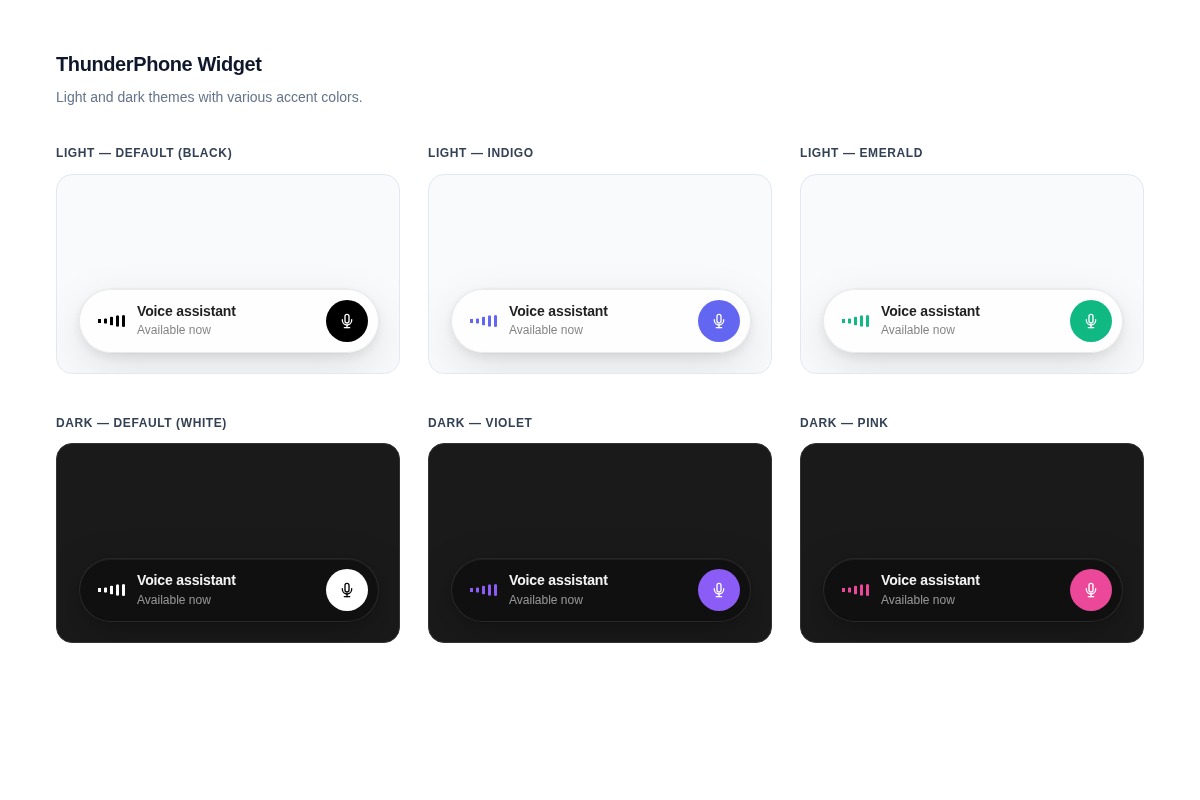
Widżet jest wyświetlany jako pasek o szklanym wyglądzie, który dostosowuje się do jasnych i ciemnych motywów, z konfigurowalnymi kolorami akcentów i pozycjonowaniem. Jest dystrybuowany jako pakiet npm @thunderphone/widget i dostępny również przez CDN dla środowisk bez bundlera.
Wymagania wstępne
Przed osadzeniem widżetu wykonaj te trzy kroki w Panelu ThunderPhone:
- Utwórz widżet internetowy
Przejdź do sekcji Widżety internetowe w panelu i utwórz widżet. Wybierz agenta, którego chcesz udostępnić. Każdy widżet ma własny klucz publiczny (
pk_live_...), który można bezpiecznie umieścić w kodzie po stronie klienta; agent jest określany na podstawie klucza. - Skonfiguruj dozwolone domeny
W tym samym widżecie dodaj domeny, w których będzie osadzony. Obsługiwane są symbole wieloznaczne (np.
*.example.com). Lista uniemożliwia działanie widżetu, gdy ktoś skopiuje Twój klucz do innej witryny; nie jest to uwierzytelnianie, ponieważ skrypt poza przeglądarką może wysłać dowolny nagłówekOrigin.localhostnie jest automatycznie dozwolony w środowisku produkcyjnym: dodaj go do listy, aby testować lokalnie z użyciem produkcyjnego API. - Wybierz nadpisania przeglądarki
Jeśli Twoja strona ustawia
language,voicelubcontext, włącz każde z nich w sekcji Nadpisania przeglądarki. Nowe widżety nie akceptują żadnych nadpisań, a żądanie sesji zawierające wyłączone ustawienie kończy się błędem400 override_not_allowed. Zobacz Nadpisania przeglądarki.
Szybki start
Zainstaluj pakiet:
npm install @thunderphone/widgetDodaj widżet do aplikacji:
import { ThunderPhoneWidget } from '@thunderphone/widget'
import '@thunderphone/widget/style.css'

function App() {
  return (
    <ThunderPhoneWidget
      publishableKey="pk_live_your_publishable_key"
      theme="dark"
      primaryColor="#8b5cf6"
    />
  )
}
To wszystko. Użytkownicy zobaczą pasek połączenia o szklanym wyglądzie, który jednym kliknięciem łączy ich z agentem AI.
Dostosowywanie
Widżet ma cztery właściwości wyglądu:
| Właściwość | Domyślnie | Opis |
|---|---|---|
theme | 'light' | 'light' dla białego szkła, 'dark' dla ciemnego szkła |
primaryColor | '#000000' (jasny) / '#ffffff' (ciemny) | Kolor akcentu przycisku rozpoczęcia, przebiegu fali i wskaźnika łączenia |
title | 'Voice assistant' | Tekst wyświetlany w widżecie |
position | 'bottom-right' | Róg obszaru widoku: 'bottom-right', 'bottom-left', 'top-right', 'top-left' |
<ThunderPhoneWidget
  publishableKey="pk_live_your_publishable_key"
/><ThunderPhoneWidget
publishableKey="pk_live_your_publishable_key"
theme="dark"
primaryColor="#8b5cf6"
title="Ask our AI"
/>Trzy kolejne właściwości dostosowują sesję, a nie wygląd — wszystkie są przekazywane do żądania sesji po rozpoczęciu połączenia. Każda z nich działa tylko wtedy, gdy klucz publikowalny widżetu zezwala na to w sekcji Nadpisania przeglądarki; w przeciwnym razie żądanie sesji kończy się błędem 400 override_not_allowed:
| Właściwość | Opis |
|---|---|
language | Nadpisanie języka dla pojedynczej sesji — kod lub ustawienia regionalne, takie jak en, es lub fr-FR |
voice | Nadpisanie głosu dla pojedynczej sesji — nazwa głosu, taka jak maria |
context | Faktyczny kontekst strony lub witryny przekazywany agentowi (obcinany po stronie serwera do 12 000 znaków) |
Pełną tabelę właściwości znajdziesz w dokumentacji komponentu React.
Aby utworzyć w pełni niestandardowy interfejs, użyj hooka headless do zarządzania sesją głosową podczas tworzenia własnego interfejsu. Hook udostępnia poziomy dźwięku w czasie rzeczywistym do tworzenia wizualizacji reagujących na dźwięk.
Każda rozmowa w widżecie jest połączeniem. Jest uwzględniana w limicie równoczesnych połączeń organizacji (domyślnie 20 trwających połączeń, wspólny limit dla połączeń telefonicznych i innych) oraz limicie widżetu wynoszącym 25 aktywnych sesji (lub limicie równoczesnych połączeń, jeśli jest wyższy). Po osiągnięciu któregokolwiek z limitów nie można rozpocząć nowej rozmowy, dopóki połączenie się nie zakończy.
Opcje integracji
Wybierz metodę integracji dopasowaną do Twojego stosu technologicznego:
Gotowy komponent interfejsu z wbudowanymi kontrolkami połączeń i wyświetlaniem statusu. Zaimportuj, przekaż właściwości i gotowe.
Pełna kontrola nad interfejsem. Hook useThunderPhone zarządza sesją głosową, podczas gdy tworzysz własny interfejs.
Nie wymaga bundlera. Załaduj widżet za pomocą znacznika skryptu w witrynach statycznych, WordPressie i innych środowiskach bez Reacta.
Stylizacja
Widżet zawiera wbudowane jasne i ciemne motywy sterowane właściwością theme oraz kolor akcentu sterowany właściwością primaryColor. Aby uzyskać bardziej zaawansowaną personalizację, możesz nadpisać niestandardowe właściwości i klasy CSS. Szczegółowe informacje znajdziesz w przewodniku po stylizacji.