Open in
וידג
הוסיפו סוכן AI קולי לכל אתר באמצעות כמה שורות קוד
רכיב הווידג'ט הקולי המוטמע של ThunderPhone מאפשר למבקרים באתר שלכם לדבר עם סוכן AI ישירות מהדפדפן. אין צורך בשיחת טלפון -- המשתמשים לוחצים על לחצן ומתחילים שיחה קולית בזמן אמת המופעלת באמצעות ThunderPhone.
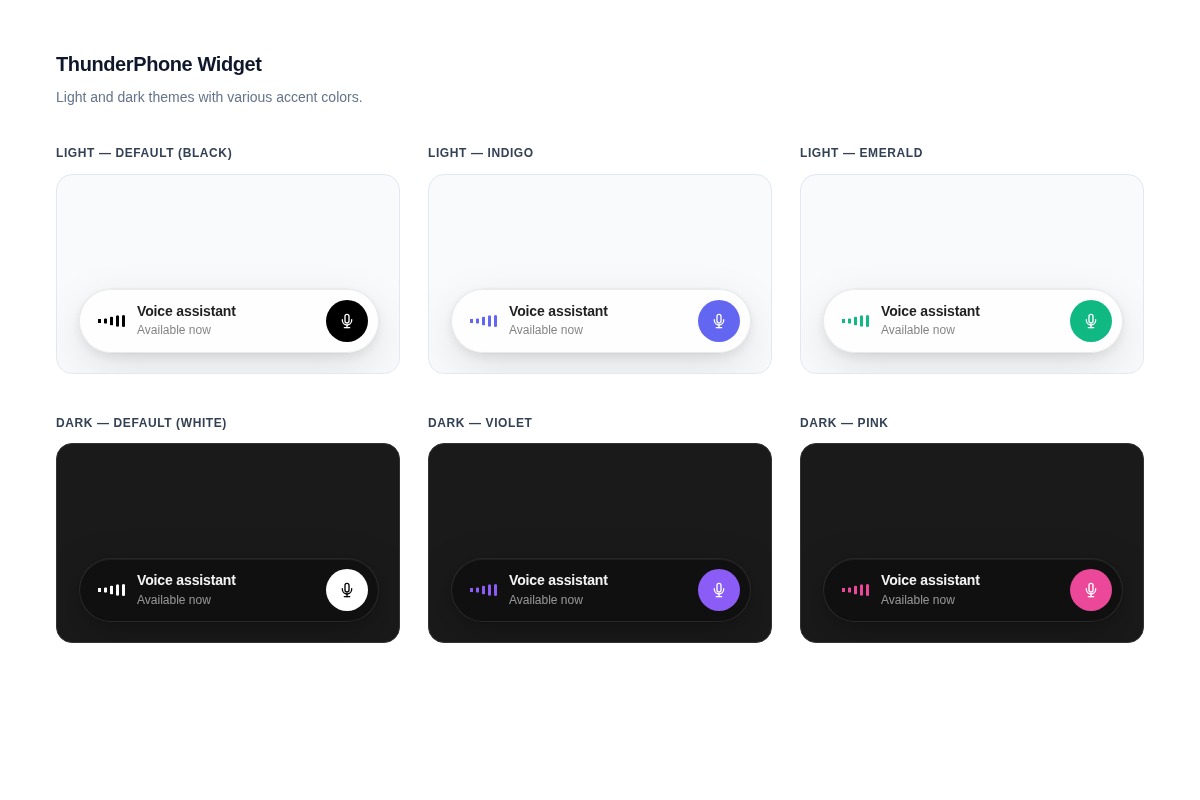
הווידג'ט מוצג כסרגל במראה זכוכית המותאם לערכות נושא בהירות וכהות, עם צבעי הדגשה ומיקום הניתנים להתאמה אישית. הוא מופץ כחבילת npm @thunderphone/widget וזמין גם דרך CDN עבור סביבות ללא מאגד מודולים.
דרישות מקדימות
לפני הטמעת הווידג'ט, השלימו את שלושת השלבים הבאים ב-לוח הבקרה של ThunderPhone:
- צרו וידג'ט אינטרנט
עברו אל וידג'טים לאינטרנט בלוח הבקרה וצרו וידג'ט. בחרו את הסוכן שברצונכם לחשוף. לכל וידג'ט יש מפתח לפרסום משלו (
pk_live_...), שאפשר לכלול בבטחה בקוד צד לקוח; הסוכן נקבע לפי המפתח. - הגדירו דומיינים מורשים
באותו וידג'ט, הוסיפו את הדומיינים שבהם הוא יוטמע. תווי כללי נתמכים (לדוגמה,
*.example.com). הרשימה מונעת מהווידג'ט לפעול כאשר מישהו מעתיק את המפתח שלכם לאתר אחר; זו אינה אימות, משום שסקריפט מחוץ לדפדפן יכול לשלוח כל כותרתOrigin.localhostאינו מורשה אוטומטית בייצור: הוסיפו אותו לרשימה כדי לבדוק באופן מקומי מול ה-API של הייצור. - בחרו דריסות דפדפן
אם הדף שלכם מגדיר
language,voiceאוcontext, הפעילו כל אחת מהן תחת דריסות דפדפן. וידג'טים חדשים אינם מקבלים אף אחת מהן, ובקשת סשן הכוללת הגדרה שאינה מופעלת נכשלת עם400 override_not_allowed. ראו דריסות דפדפן.
התחלה מהירה
התקינו את החבילה:
npm install @thunderphone/widgetהוסיפו את הווידג'ט לאפליקציה שלכם:
import { ThunderPhoneWidget } from '@thunderphone/widget'
import '@thunderphone/widget/style.css'

function App() {
  return (
    <ThunderPhoneWidget
      publishableKey="pk_live_your_publishable_key"
      theme="dark"
      primaryColor="#8b5cf6"
    />
  )
}
זה הכול. המשתמשים שלכם יראו סרגל שיחה במראה זכוכית שמחבר אותם לסוכן ה-AI שלכם בלחיצה אחת.
התאמה אישית
לווידג'ט יש ארבעה מאפייני מראה:
| מאפיין | ברירת מחדל | תיאור |
|---|---|---|
theme | 'light' | 'light' עבור זכוכית לבנה, 'dark' עבור זכוכית כהה |
primaryColor | '#000000' (בהיר) / '#ffffff' (כהה) | צבע הדגשה ללחצן ההתחלה, לצורת הגל ולמחוון ההתחברות |
title | 'Voice assistant' | הטקסט שמוצג בווידג'ט |
position | 'bottom-right' | פינת חלון התצוגה: 'bottom-right', 'bottom-left', 'top-right', 'top-left' |
<ThunderPhoneWidget
  publishableKey="pk_live_your_publishable_key"
/><ThunderPhoneWidget
publishableKey="pk_live_your_publishable_key"
theme="dark"
primaryColor="#8b5cf6"
title="Ask our AI"
/>שלושה מאפיינים נוספים מתאימים את ההפעלה ולא את המראה -- כולם מועברים לבקשת ההפעלה כאשר שיחה מתחילה. כל אחד מהם פועל רק כאשר המפתח הציבורי של הווידג'ט מאפשר זאת תחת דריסות דפדפן; אחרת בקשת ההפעלה נכשלת עם 400 override_not_allowed:
| מאפיין | תיאור |
|---|---|
language | דריסת שפה לכל הפעלה -- קוד או אזור כגון en, es או fr-FR |
voice | דריסת קול לכל הפעלה -- שם קול כגון maria |
context | הקשר עובדתי של הדף או האתר שמועבר לסוכן (מקוצר בצד השרת ל-12,000 תווים) |
עיינו ב-הפניה לרכיב React לקבלת טבלת המאפיינים המלאה.
לממשק משתמש מותאם אישית לחלוטין, השתמשו ב-hook ללא ממשק כדי לנהל את ההפעלה הקולית בזמן שאתם בונים ממשק משלכם. ה-hook חושף רמות שמע בזמן אמת לבניית תצוגות חזותיות המגיבות לשמע.
כל שיחה בווידג'ט היא שיחה. היא נספרת במסגרת מגבלת השיחות המקבילות של הארגון שלכם (20 שיחות פעילות כברירת מחדל, המשותפות לשיחות טלפון ולשיחות אחרות) ובמסגרת תקרת הווידג'ט של 25 הפעלות פעילות (או מגבלת השיחות המקבילות שלכם, אם היא גבוהה יותר). בהגעה לכל אחת מהמגבלות, לא ניתן להתחיל שיחה חדשה עד לסיום שיחה קיימת.
אפשרויות שילוב
בחרו את שיטת השילוב המתאימה למערך שלכם:
רכיב ממשק משתמש מוכן מראש עם בקרות שיחה מובנות ותצוגת סטטוס. ייבאו, העבירו מאפיינים, וסיימתם.
שליטה מלאה בממשק המשתמש. ה-Hook useThunderPhone מנהל את סשן הקול בזמן שאתם בונים ממשק משלכם.
אין צורך ב-bundler. טענו את הווידג'ט באמצעות תגית script עבור אתרים סטטיים, WordPress וסביבות אחרות שאינן React.
עיצוב
הווידג'ט כולל ערכות נושא בהירות וכהות מובנות, הנשלטות באמצעות המאפיין theme, וצבע הדגשה הנשלט באמצעות המאפיין primaryColor. להתאמה אישית מעמיקה יותר, תוכלו לדרוס מאפיינים מותאמים אישית ומחלקות CSS. לפרטים, עיינו במדריך העיצוב.